بسم الله الرحمن الرحيم .
احبابي في الله متتبعي مدونة العلم قوة السلام عليكم و رحمة الله تعالى و بركاته .
كوننا جميعا نستخدم الانترنت على حواسيبنا المحمولة و المكتبية نحن دائما بحاجة الى متصفح أنيق و خفيف يسهل علينا عملية تصفح المواقع و غيرها من الأمور الآخرى .
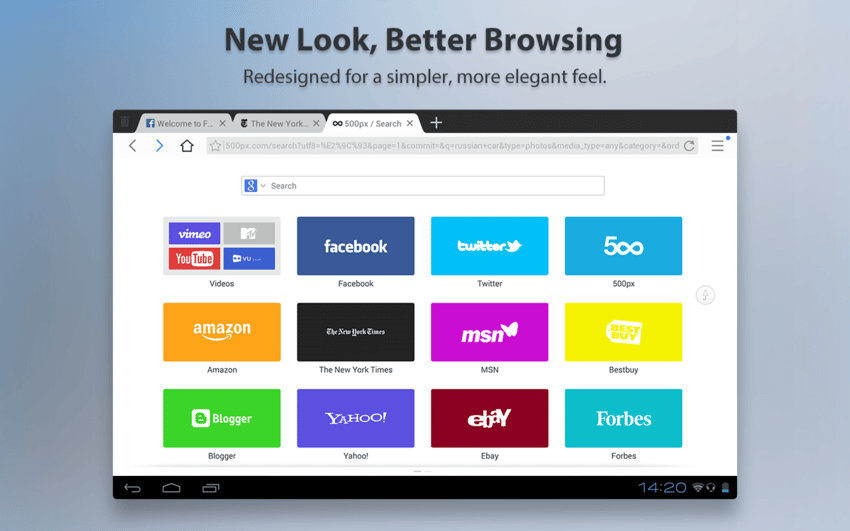
لذلك اردت ان اشارك معكم من خلال موضوعنا هذا متصفح رائع للغاية و رهيب يغنيك عن كافة المتصفحات الآخرى بفضل الميزات الموجودة فيه .
المتصفح الذي أقدمه لكم اليوم يدعى " UC Browser " وكما ذكرنا فهو برنامج مميز للغاية و لابد من وجوده في حاسوبك لأنه يعد من البرامج الضرورية للغاية و التي تسهل عليك عملك و تعطيك نتائج أفضل .
بعض مميزات المتصفح :
* سرعة تصفح عالية للغاية .
* سهولة في الاستخدام مع قالب مميز و منظم بشكل احترافي .
* واجهة مميزة للغاية مع اشهر المواقع و يمكنك تغيرها .
* اداة تحميل مميزة تغنيك عن برامج التحميل المشهورة .
* تعدد اللغات .
* اضافة Ad-Block لايقاف الاعلانات .
الآن لم يتبقى لك سوى تحميل البرنامج و تجربته و لتحميله من الموقع الرسمي اضغط هنا , وطبعا طريقة التحميل سهلة و موضحة في الصورة و بعد ذلك يتبقى عليك بعد التحميل سوى تثبيث او تسطيب البرنامج بطريقة الاعتيادية و المعروفة و هو يحتاج الى أنترنت أثناء تثبيثه لتحميل بعض الملفات المهمة لتشغيله .

طبعا البرنامج متوافق مع جميع أنظمة التشغيل : Xp - Win 7 - Win 8 -Win 8.1 - Win 10 .
الآن نأتي الى الجزء الثاني من الموضوع و الذي يتعلق بطريقة حل مشاكل بطء هذا المتصفح و تهنجه , بسبب العديد من الأمور , لذلك سأقدم لك مجموعة من الخطوات اتبعها بعناية لحل مشاكل المتصفح نهائيا .
1- أولا اذا كنت تستخدم نسخة قديمة من المتصفح فالحل الأمثل أنك تقوم بحذفه نهائيا ثم تحميل و تثبيث النسخة الجديدة من المتصفح من الموقع الرسمي .
2- قم بحذف جميع الملفات المؤقتة و ملفات الكوكيز بطريقة السهلة كما هو موضح من خلال الصور , فعليك أولا فقط الذهاب الى History ثم اتبع خطوات الشرح بالصور :
الخطوة الأولى :

ثم الخطوة الثانية :

3- استخدام برنامج ccleaner الغني عن التعريف في حل جميع المشاكل المتعلقة بملفات الرجستري و تسريع المتصفحات والملفات الزائدة و المؤقتة .
4- خطوة مهمة لحل مشكلة بطء متصفح UC Browser تتمثل في اعادة اعدادات البرنامج الى وضعها الافتراضي و يتم ذلك عبر طريقة سهلة و بسيطة , فكل ما عليك فعله هو التوجه الى القائمة الجانبية في اليسار ثم بعد الضغط عليها تختار الخيار الأخير و الذي يتمثل في Other ثم بعدها تتبع الخطوات الموضحة في الصورة :


ليست هناك تعليقات:
إرسال تعليق